


カードの有効期限が更新されたときや、新しいカードに切り替えたときに「どこを押せばいいの?」と迷われる方が多いため、画面の画像つきでご紹介します。
買い物かごからレジに進んだあと、全部で4つのステップで完了です。
ひとつずつ見ていきましょう。
※2026.10.29
STEP1:レジページで「クレジットカード決済」を選ぶ
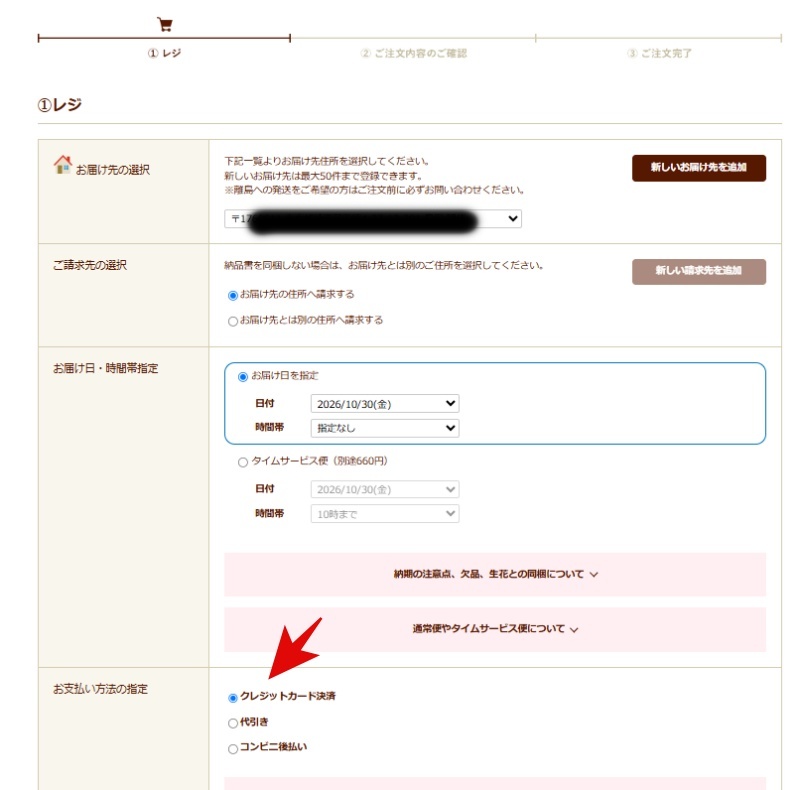
買い物かごからレジページに進んだら、お支払い方法の「クレジットカード決済」を選びます。
選んだら、「確認に進む」ボタンを押してください。
STEP2:ご注文内容を確認して「決済へ進む」を押す
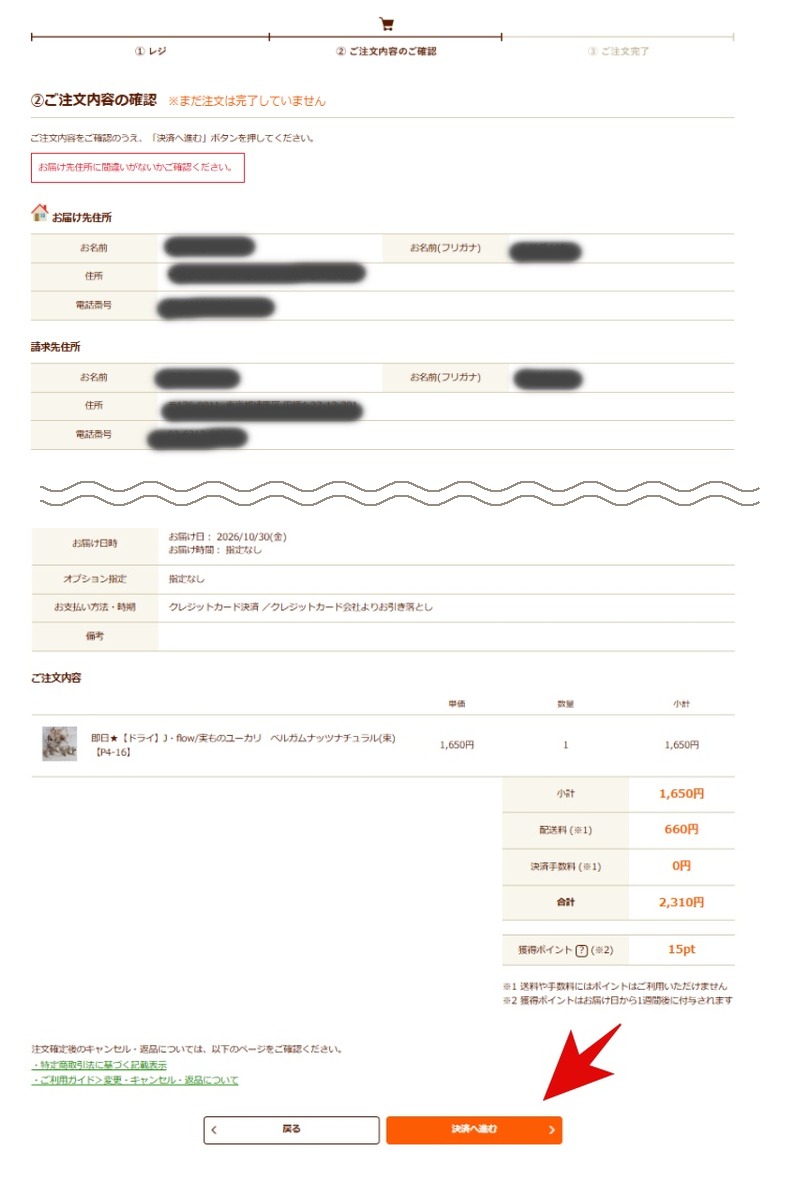
お届け先やお支払い方法、ご注文内容に間違いがないかを確認してください。
この画面は縦に長いため、画像では途中を省略しています。
問題なければ、いちばん下の「決済へ進む」ボタンを押します。
STEP3:「新しいカードを利用する」を選ぶ
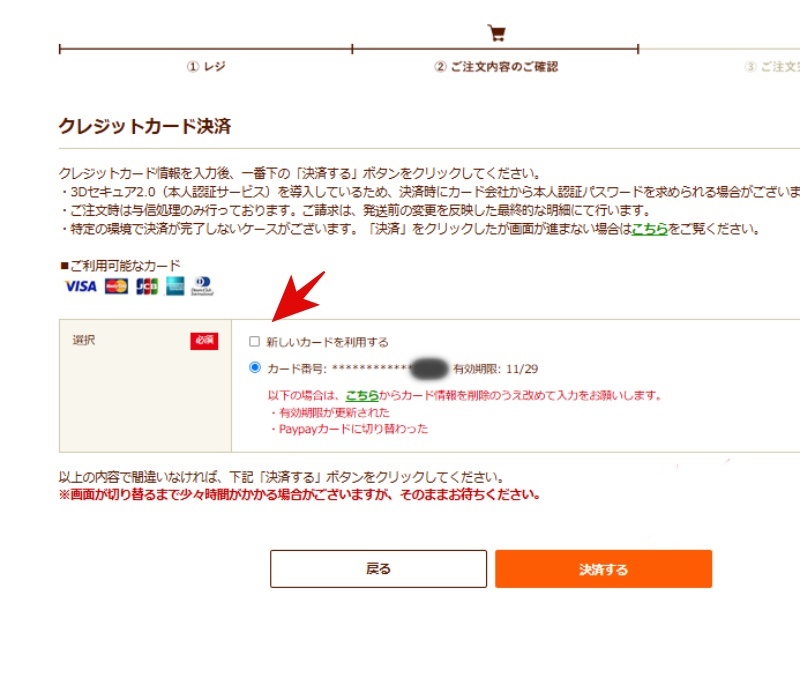
クレジットカード決済の画面が開いたら、「新しいカードを利用する」にチェックを入れます。
有効期限が更新された場合や、PayPayカードに切り替わった場合は、これまでのカードが登録されたままになっています。
そのときは、画面に表示されている「こちら」からカード情報を削除したうえで、改めて新しいカードとして入力してください。
STEP4:カード情報を入力して「決済する」を押す
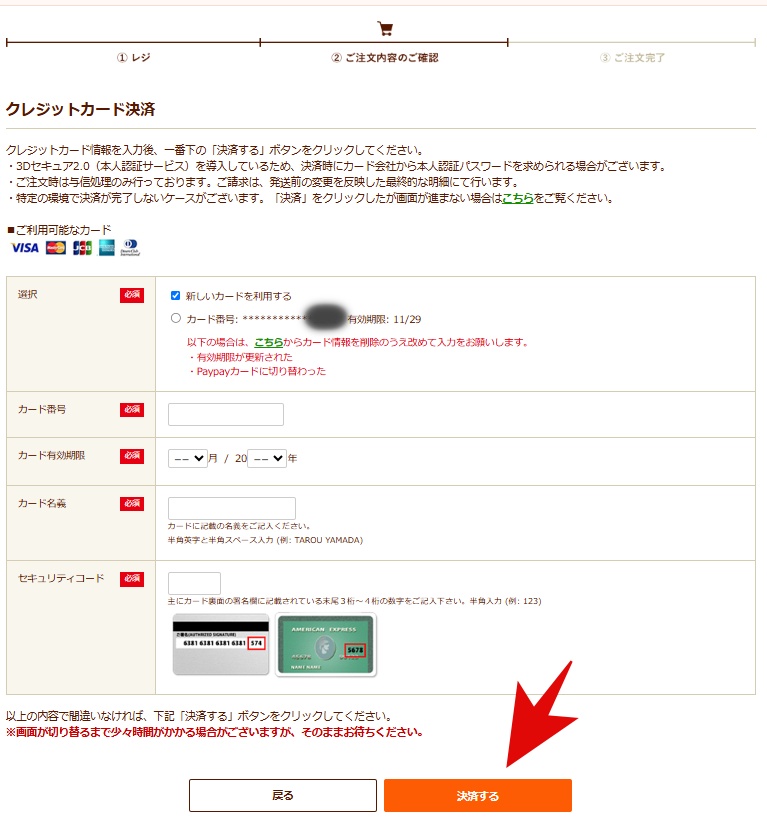
「新しいカードを利用する」にチェックを入れると、入力欄が表示されます。
カード番号、カード有効期限、カード名義、セキュリティコードを入力してください。
カード名義は、カードに記載のとおり半角英字と半角スペースで入力します(例:TARO YAMADA)。
セキュリティコードは、主にカード裏面の署名欄に記載されている末尾3桁〜4桁の数字を半角で入力してください。
すべて入力できたら、いちばん下の「決済する」ボタンを押します。
画面が切り替わるまで少し時間がかかる場合がありますが、そのままお待ちください。














 PAGE TOP